うさぎ薬局 公式LINEの上手な使い方について説明します。
処方箋の写真を送る
処方箋の写真を送ることで対応可能か相談して、あらかじめ薬を準備しておくことで、薬局での待ち時間を減らせます。写真を送っておいて後日受け取ることも可能です。便利な機能なので是非使ってください!
カメラを起動する
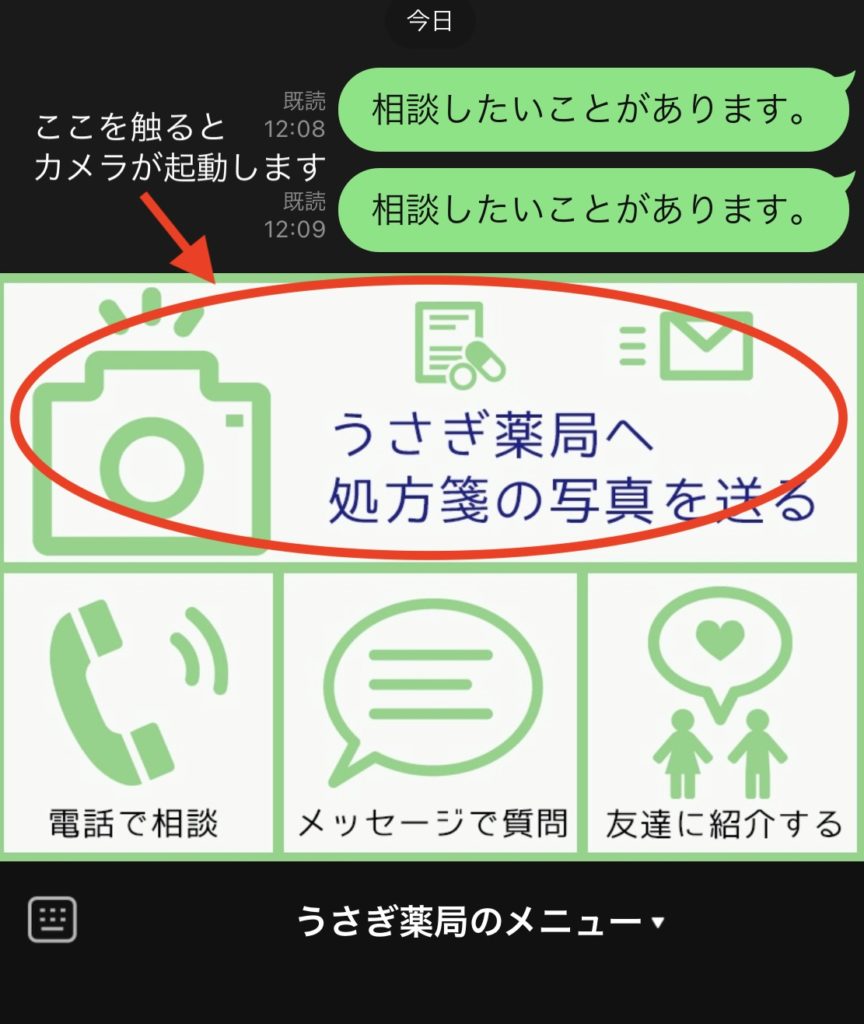
うさぎ薬局 公式LINEの「うさぎ薬局へ処方箋の写真を送る」をタップする(触る)とスマホのカメラが起動します。
もし↑のメニューが表示されない場合は、画面下の「うさぎ薬局のメニュー▲」と書かれているところをタップする(触る)と表示されます。
処方箋の写真を撮る
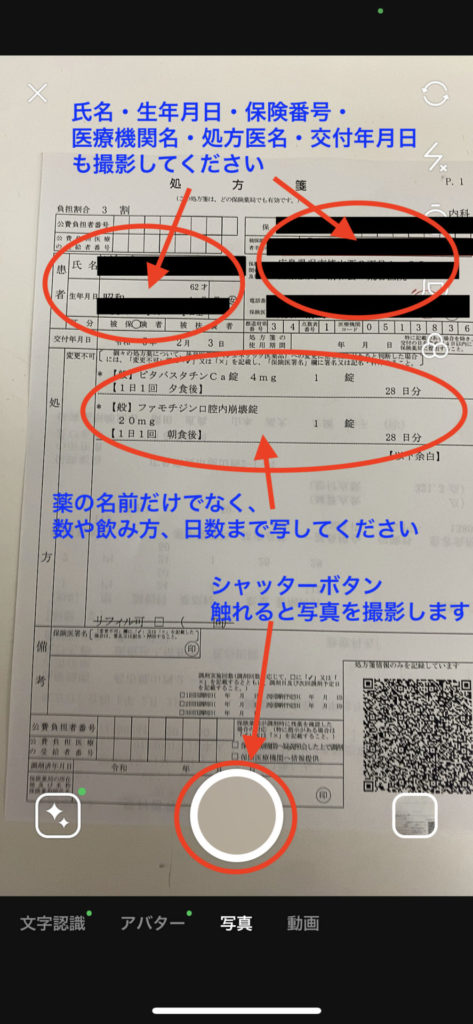
カメラで処方箋の写真を撮影します。
処方箋にはさまざまな情報が記載されています。
薬の名前だけでなく、処方箋全体が写るようにシャッターを押してください。(ピンとを合わせるのも忘れずに!)
ダメな写真の例
処方箋がきちんと撮影されていない場合、薬局で処方箋の内容を読み取ることができません。
薬品名以外の情報が写っていない場合や写真がピンボケしている場合は薬局で処方箋の内容を読み取れずことができません。
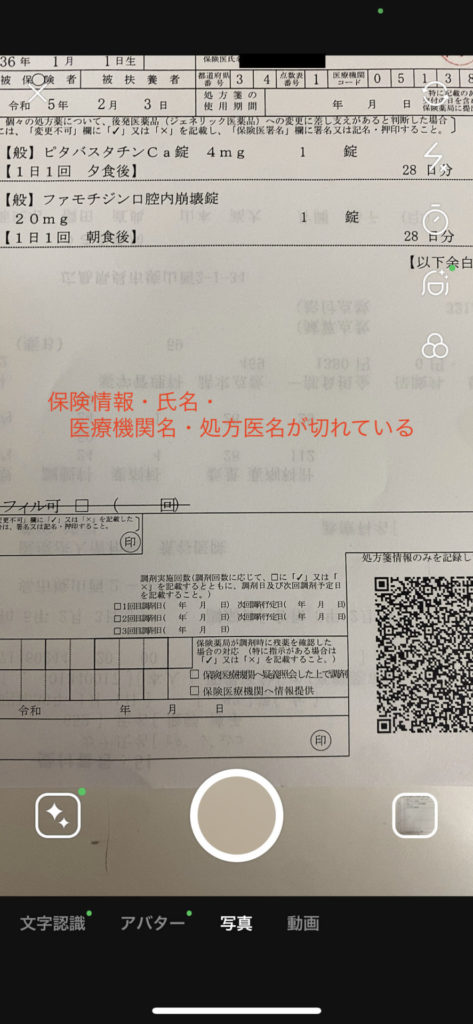
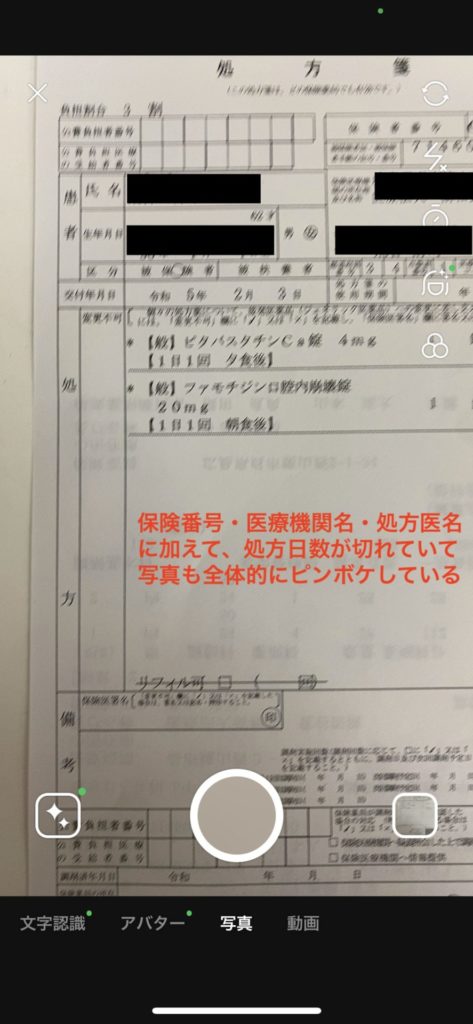
処方箋の内容を読み取るのが難しい場合は、再度写真を撮ってもらうよう薬局からお願いのメッセージを送らせていただきます。
写真を送信する
上手に処方箋の写真を撮影できたら右下の紙飛行機マークをタップする(触る)と写真を送信できます。
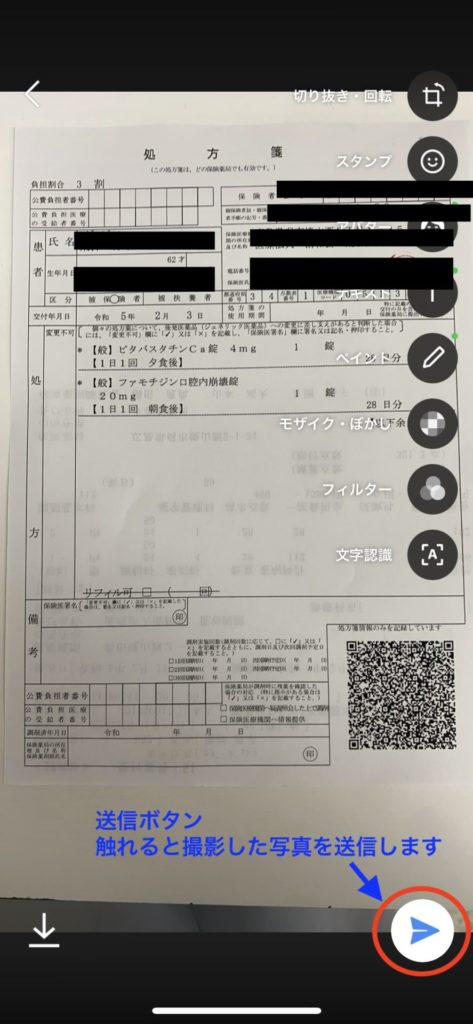
画像が少しくらい小さくても、全体が写っていてピンボケしていなければ薬局の方で拡大・印刷可能なので大丈夫です!
メッセージを送信する
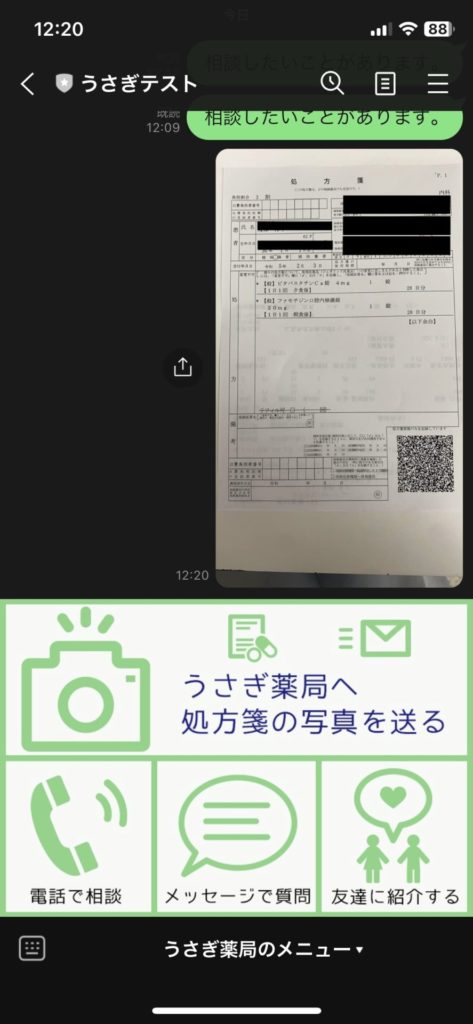
通常のLINEのようにメッセージのやり取りをすることも可能です。
送付してもらった処方箋についてのやり取りをする以外に、わざわざ電話するまででもないけど、伝えておきたい、確認したい内容を文字でやりとりすることが可能です。
キーボードを起動する
メニューの左下のキーボードマークをタップする(触る)とキーボードが起動します。
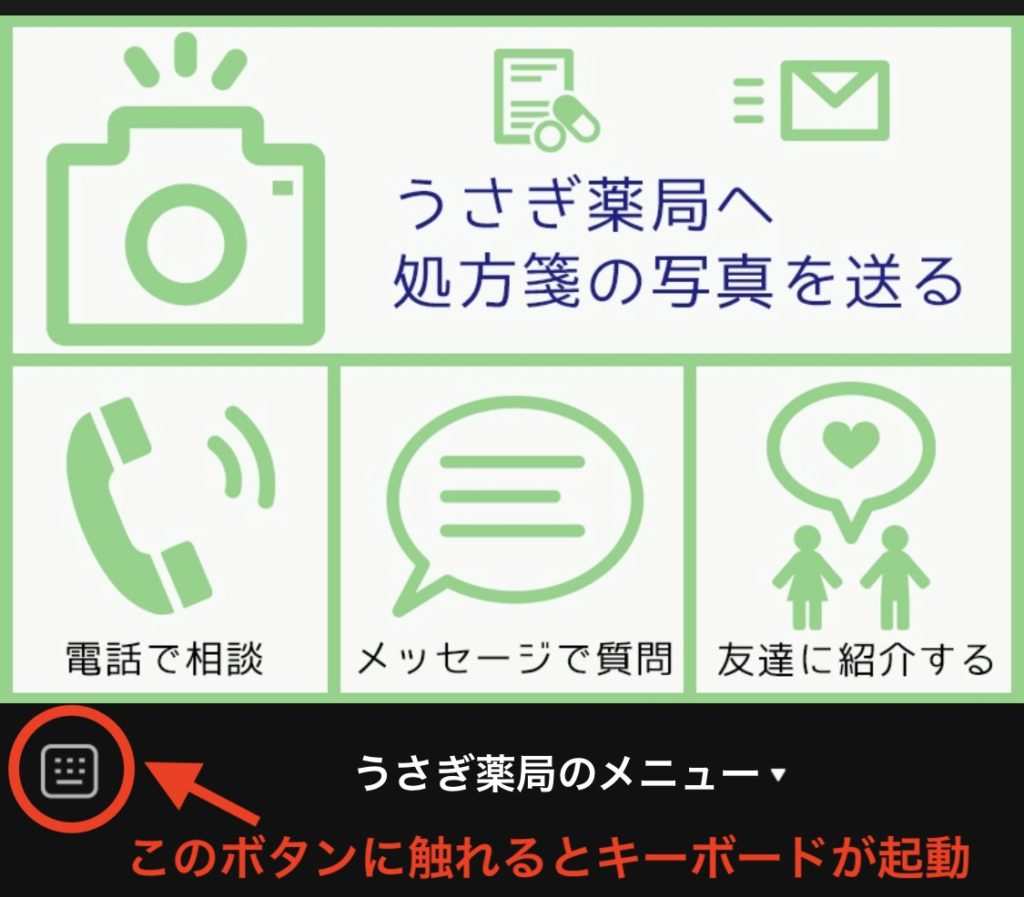
あとはキーボードでメッセージを記入して送信可能です。
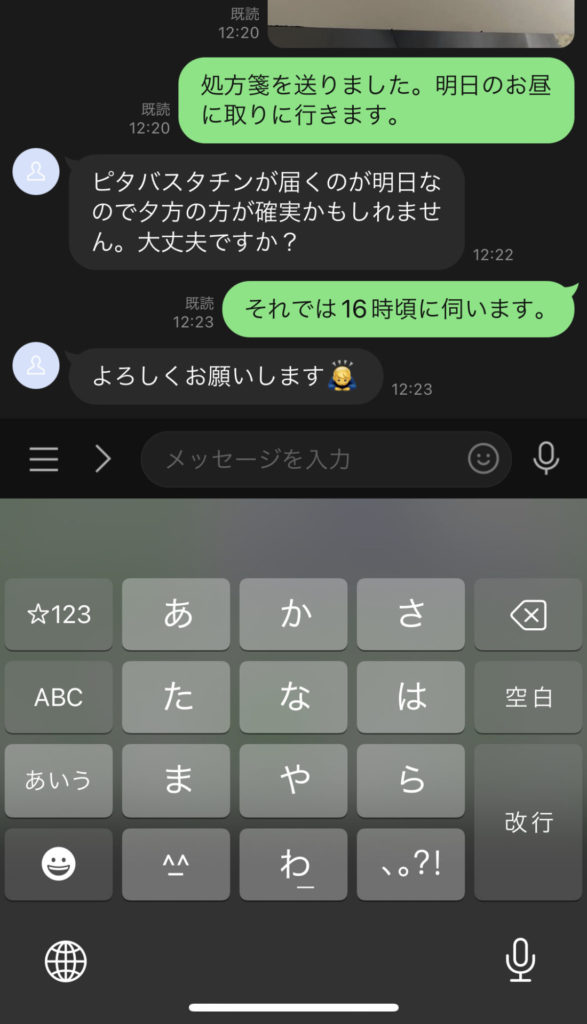
LINEでのメッセージのやりとり
例では送付した処方箋の内容についてやり取りを行っています。
注意点として、LINEのメッセージには必ず気づけるわけではないので、急ぎであったり特に重要な内容の場合は、電話や来局でお話しするか、電話でメッセージを送った旨を知らせてもらえると助かります。